Ubuntu指令———文件系统相关
请注意,本文编写于 178 天前,最后修改于 178 天前,其中某些信息可能已经过时。
目录
Linux文件系统基本概念
- Linux没有驱动器盘符(如C:, D:),而是采用单一的虚拟目录结构。
- 所有存储设备(硬盘、U盘等)都被整合到这个虚拟目录中。
- 根目录(/)是虚拟目录的最底层,所有其他目录都是从根目录衍生出来的。
- 其他存储设备通过挂载到虚拟目录的某个目录(挂载点)来访问。
bash展开代码tree -L 1
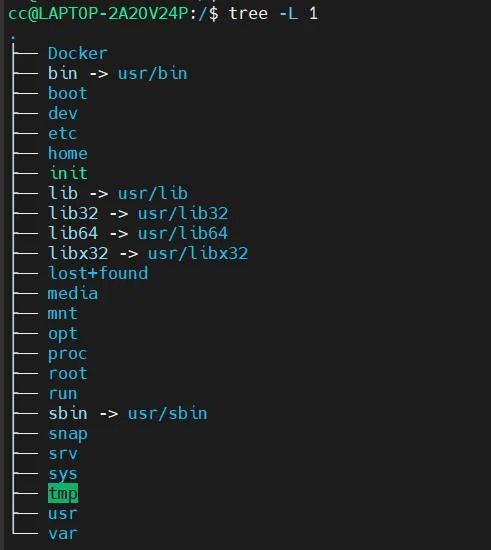
这里展示了根目录(/)下的一级子目录。每个目录都有特定用途,例如:
- /home:存放用户的主目录(如你的/home/cc)。即
展开代码/home/  # 所有用户主目录的父目录
└── cc/  # 你的个人主目录
- /bin:存放可执行程序(二进制文件)的目录,它是指向/usr/bin的符号链接(->表示符号链接)。
- /etc:系统配置文件目录。
bash展开代码 cd home
 tree -L 2
在家目录下展开:可以看到用户主目录cc下挂载的文件
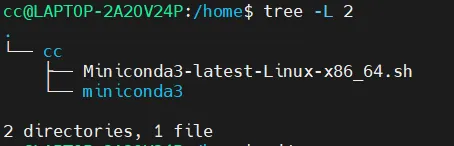
这表示:
- 在/home目录中只有cc一个用户目录
- cc目录下有两个项目:安装脚本和miniconda3目录
指令和符号
常用命令示例
- 切换目录:cd
bash展开代码cd /usr/bin      # 绝对路径:从根目录开始
cd ~/miniconda3  # 相对路径:从家目录开始
cd ..            # 返回上级目录
- 列出文件和目录:ls
bash展开代码ls         # 基本列表(不显示隐藏文件)
ls -a      # 显示所有文件(包括以.开头的隐藏文件)
ls -l      # 详细列表(权限/所有者/大小等)
ll         # 等于 ls -l(你的系统已配置别名)

# 你的实际操作:
cc@LAPTOP-2A2OV24P:~$ /usr/bin/ls -a
.aws  .bashrc  .cache  miniconda3  # 显示隐藏文件
- 显示当前工作目录(绝对路径):pwd
bash展开代码cc@LAPTOP-2A2OV24P:~/miniconda3/bin$ pwd
/home/cc/miniconda3/bin  # 显示当前绝对路径
(用pwd查看当前位置,ls查看内容)
- 查看目录结构:tree 直观地展示了文件系统的层级关系,特别适合初学者理解目录结构。需要安装
bash展开代码sudo apt install tree
路径中的特殊字符
- ~:当前用户的主目录(例如cd ~)
实践
bash展开代码cc@LAPTOP-2A2OV24P:~/miniconda3/bin$ cd ~  #返回你的家目录(/home/cc)
cc@LAPTOP-2A2OV24P:~$ pwd    #显示当前位置
/home/cc   #输出
bash展开代码cc@LAPTOP-2A2OV24P:~$ cd /  #切换到根目录
cc@LAPTOP-2A2OV24P:/$ tree -L 2  #显示根目录下所有文件和子目录(只显示到第二层)
cc@LAPTOP-2A2OV24P:/$ tree -L 1 #仅显示根目录下的直接子目录
cc@LAPTOP-2A2OV24P:/$ cd home #相对路径(因为没以/开头);从当前目录(/)进入
cc@LAPTOP-2A2OV24P:/home$ tree -L 2 #显示所有用户的家目录结构
路径表示法
绝对路径:从根目录(/)开始的完整路径
-
特点:
-
总是以/开头(根目录)
-
与当前位置无关,在任何目录下输入效果相同
-
可以准确定位系统中的任何文件
bash展开代码cd ~/miniconda3/bin
# 等同于:
cd /home/cc/miniconda3/bin
- 解析:
~展开为 /home/cc(绝对路径起点)
/home/cc/miniconda3/bin是完整路径
相对路径:相对于当前工作目录的路径
- 相对路径的正确用法
bash展开代码cc@LAPTOP-2A2OV24P:~$ cd miniconda3/bin
cc@LAPTOP-2A2OV24P:~/miniconda3/bin$ pwd
/home/cc/miniconda3/bin  #输出
在主目录使用相对路径进入bin目录的正确做法是:
bash展开代码cd miniconda3/bin
- 相对路径的错误用法
bash展开代码cc@LAPTOP-2A2OV24P:~/miniconda3/bin$ cd ~
cc@LAPTOP-2A2OV24P:~$ cd bin
-bash: cd: bin: No such file or directory
提示目录不存在。原因是主目录下没有 bin目录。根据用户之前的操作,miniconda3安装在主目录下,其结构为:
bash展开代码/home/cc/
├── miniconda3/
│   ├── bin/
│   ├── ...
└── ...
而用户当前位于主目录(~或 /home/cc),该目录下没有名为 bin的子目录,因此 cd bin会失败。
本文作者:cc
本文链接:
版权声明:本博客所有文章除特别声明外,均采用 BY-NC-SA 许可协议。转载请注明出处!
目录